Linux: Xubuntuのインストール+oyainput(fcitx5対応版)のインストール
このページでは、Linuxのインストールの例として、比較的軽く操作が容易なXubuntuのインストール方法をご紹介し、その上でfcitx5対応版のoyainputをインストールする方法をご紹介します。
(追記:2026/8/14 Xubuntu 26, fcitx5ベースに書き換えました。Xubuntu 26はメモリ3GBでも動作して、不具合も少なく、依然として古いPCにも新しいPCにも良い選択肢だと思います)
このページの内容を動画にしました~!!
古いPCでも動くXubuntuにoyainputをインストール
Linuxを使う目的として、メモリーが4GB程度しかなくてWindows 11が快適に使えなくなった古いPCを活用したいという方が多いと思います。
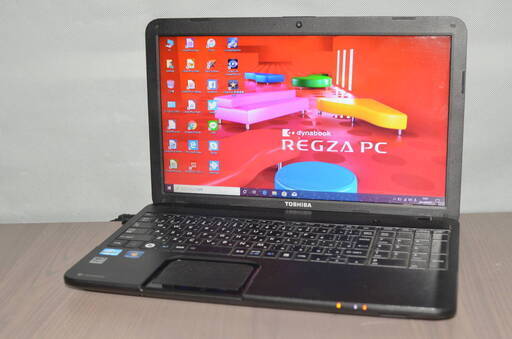
今回、14年前の2012年に発売されたメモリ4GBのToshiba Dynabook Satellite B252/F (CPU: Core i3 2370M-第2世代)に、最新Xubuntu、oyainputを入れて、親指シフト入力を快適にできるようにしましたので、手順を紹介します。実際に作業をする際はわからないことが色々と出てくると思うので、GeminiやChatGPTのような生成AIに、別のパソコンやスマホでわからないことを聞けるようにしておきましょう。
Xubuntu
Linuxには、Ubuntu、Red Hat、openSUSEなどのディストリビューション(分派)がたくさんあります。
その中のUbuntuをインストールしようとも考えましたが、Ubuntuを快適に使うには6GB以上のメモリーや速いCPUを必要とします。そこで、軽量版のXubuntuをインストールすることにしました。
Xubuntuは、ubuntuを(少ないメモリーでも快適に動くように)軽量化・高速化したもの(ubuntuのフレーバー)になります。今回は、最新のXubuntu 26.04 LTS 64bitをインストールしました。
インストール用のUSBメモリーを作成
(多くの場合、別の)PCでXubuntuのISOイメージ(4GB)をダウンロードしておきます(xubuntu-desktop-amd64)。通常は、Mirror downloadsのJapanやUSをクリックします。
ツールを使って起動可能なUSBメモリーを作ります。
今回は、rufusにて、ツール|起動可能なUSBドライブの作成 を実行して、作成しました。
Windowsとの共存
既にWindowsなどの他のOSがインストールされていて、それと共存させる場合は、難易度が格段に上がります。
初めての人は間違えてWindowsが入っているパーティション全体を消してしまったり、Windowsを起動できるようになるまであきらめてしまったりすることがあります。この場合は、Windowsを残すことを諦めるか、Windowsを消してしまうことがあり得ることを覚悟して進みましょう。大事なデータが入っているのであればそのPCにインストールするのはやめた方がいいでしょう。
Easus Partition Master Freeのようなパーティション操作ソフトで、パーティションが作られていない空き領域を作っておきます。そして、その構成を覚えておきましょう。
インストール(起動)
作成したUSBメモリーを挿して、PCを起動します。その際、Esc、F2、F1、Del、F8、F12などのキーを押して、HDD/SDDよりも先にUSBメモリーから起動するように指定します。起動できるUSBメモリーとしてUSBメモリーが認識されない場合、BIOS設定で、Legacy USB Supportをオンに変える必要があることが多いです。
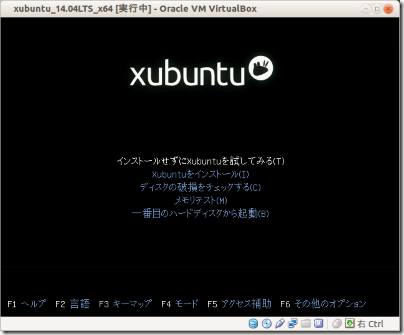
(画面の外観は古い記事のままです – 以下、同じ)
この画面になったときに、まずは「Xubuntuをインストール」をやってみましょう。途中で止まるような場合、F6を押して
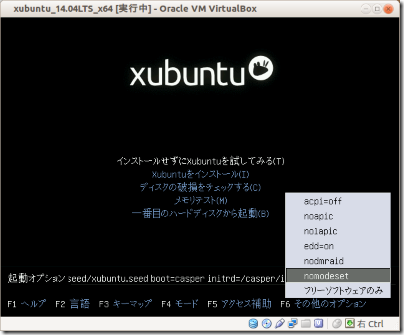
acpi=off、noapicなどをオンにするなど試すことができますが、どのようにすればうまくいくかはそのPCに依存します。
「インストールせずにXubuntuを試してみる」でLive版を起動して、「デスクトップ」にできる「Xubuntuのインストール」アイコンからインストールを始めた方が楽だと思います。
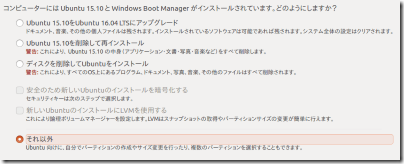
画面を進めると上のような「どのようにしますか」画面が出てきます。
Linuxのインストール全般にいえることですが、他のOSが入っている場合、ここでは「それ以外(詳しい設定をする選択肢)」を選びましょう。
他の選択肢を選ぶと何も聞かれずにインストールが完了してしまい、他のOS(Windowsなど)が完全に消えていたということが発生します。
パーティション作成画面の操作は少し難しいです。ここ、ここ、ここ、ここ、ここなどを読んでおいた方がいいでしょう。
進めると、Xubuntuのインストールが完成します。指示に従ってUSBメモリーを抜いて再起動します。
grubの設定(Xubuntuのインストールの後)
他のOSと共存させていれば、grub(起動マネージャー)の設定が必要です。例えば、デフォルトでWindowsが起動するようにしたり、タイムアウトの秒数を10秒から3秒に変えたりすることです。
ここ、ここ、ここ、ここなどを読んでおくといいと思います。具体的には、以下をします。
sudo nano /etc/default/grubここで、GRUB_DEFAULT=で既定のOSを設定することができます。
GRUB_TIMEOUT=でタイムアウト時間を設定することができます。
#GFXMODE=640x480 の#を消すと、最初のOS選択画面の文字を大きくすることができます。
sudo update-grub(/boot/grub/grub.cfgを更新するコマンドです)
LinuxとWindowsのデュアルブート環境で、時間が9時間ずれる問題
時間が9時間ずれる問題が発生するなら、こちらに記載のように対処する必要があります。
input-remapperは使えない
キーマップ変更ツールは(おそらくすべて)oyainputと同時に使えないので、アンインストールするかAutoRunをオフにします。
日本語化
fcitx5-mozcを使えるようにします。ibus-mozcを使う方法もありますが、fcitxの方がIME ONとIME OFFの設定がしやすいのでfcitxの方がいいと思います。こちらのページに詳しい解説があります。
sudo apt update
sudo apt install fcitx5 fcitx5-mozc fcitx5-configtoolデフォルトの入力システムをFcitx5に設定します
im-config -n fcitx5または、アプリケーションメニューから 設定 > 言語サポート を開き、「キーボード入力に使うシステム」 を IBus から Fcitx 5 に変更します。
設定を適用するため、一度ログアウトするかシステムを再起動します:
sudo reboot再起動/再ログイン後、Mozcをアクティブな入力メソッドとして追加します:
-
アプリケーションメニューを開き、設定の中のFcitx 5 の設定(またはターミナルで
fcitx5-configtool)を起動します。 -
入力メソッド タブを開きます。
-
左側のリストに Mozc がない場合は、右側のリストから Mozc を探し、追加ボタン(< または +)をクリックして追加します。
-
標準のキーボードレイアウト(例: Keyboard – Japanese)が一番上に、その下に Mozc が配置されていることを確認します。
-
適用 または OK をクリックします。
- 「グローバルオプション」タブの「入力メソッドを有効にする/オフにする(Activate/Deactivate Input Method)」の設定をしておくといいと思います。私は、「入力メソッドを有効にする」を「変換」キーに、「入力メソッドをオフにする」を「Caps Lock/英数」キーに設定しています(左親指キーを無変換キー、右親指キーをスペースキーにする場合)。「入力メソッドをトリガーする」については、Zenkaku Hankakuを加えておくといいと思います。
基本的な使い方
-
入力モードの切り替え:
Ctrl + Spaceを押すことで、英語入力とMozc(日本語入力)を切り替えられます。 -
システムトレイ: Xfceのパネル上にキーボードや「Mozc」のアイコンが表示され、ここから詳細設定や単語登録(辞書ツール)にアクセスできます。
これでローマ字入力ができるようになったと思います。ここまでが普通の人の日本語化です。
oyainputのfcitx5対応版のインストール
oyainputのfcitx5対応版のインストールに入ります。
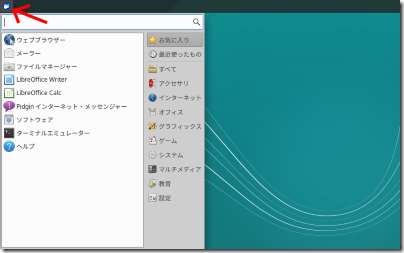
左上のメニューボタンをクリックします。
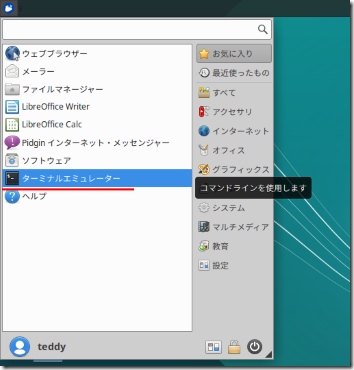
ターミナルを起動します。Ctrl+Alt+Tでも起動できます。
sudo apt-get install -y git gcc make cd mkdir work cd work git clone https://github.com/yq0810/oyainput.git cd oyainput make sudo make install
でインストールが完了します。
cdoyainput
で1回起動すると、設定ファイル(~/.oyainputconf)が生成されます。0番と1番のほぼ同じ名前のキーボードを選ぶように聞かれたら、0のキーボード名をメモして、とりあえず0を指定しておきます(下の.oyainputconfで再び出ないように設定)。その後に、
nano ~/.oyainputconfで設定ファイルを編集しましょう。例えば、
LOYAKEY=MUHENKANROYAKEY=SPACE
とすると、左親指キーを無変換キー、右親指キーをスペースキーにすることができます。他の箇所は変更しなくていいと思います。上記のように、0番と1番のほぼ同じ名前のキーボードを選ぶように聞かれた場合、KEYBOARDNAME=に、上でメモしたキーボード名を書き込みます。(行頭の#は削除)
自動起動
毎回起動のたびにoyainputコマンドを入力するのが面倒なので、自動起動の設定をします(この方法以外の方法も可能です)。
touch ~/oya.shchmod +x ~/oya.shnano ~/oya.sh
のようにして、以下の内容のoya.shを作ります。
xterm -T "oyainput" -e oyainput &xdotool windowminimize $(xdotool search --sync --name "oyainput")
Ctrl+S, Ctrl+Xで保存、終了します。このファイルの意味は、1行目でoyainputという名前の窓でoyainputを起動し、2行目で1行目で開いた窓を最小化します。そのxdotool, xtermコマンドを使えるようにするためにインストールします。xtermはおそらくインストール済みでしょう。
sudo apt -y install xdotool xtermコマンドラインで自動起動を設定する場合、
crontab -eとして、エディタとして1のnanoを選びます。そして、ファイルの末尾に、
@reboot /home/[username]/oya.shの行を追加して、Ctrl+S, Ctrl+Xで終了します。[username]は適宜自分のユーザ名に置き換えます。
Mozcの設定
Mozcでは、デフォルトの「ローマ字入力」として使います。
キー割り当ては好みに応じて変えるといいと思います。
私は、左親指キーを「無変換」キー、右親指キーを「スペース」キーとしている状況で、Mozcの設定で、
「Muhenkan」キー(「直接入力(Direct Input)」時以外)に「全確定 (Commit)」、
Eisuキー(「直接入力」時以外)に「IME 無効化 (Deactivate IME)」、
「Henkan」キーの「直接入力」時に「IME 有効化 (Activate IME)」
を割り当てるのが好みです。
動作は?
動作は、特にもたつきがなく、安定しています。動画を再生させても安定しています。
日本語モードのときは、「:」をBackspaceとして使えます。英語モードでも使いたいところですが、現状はむずかしそうです(コードを変更すれば可能だとは思います)。
謝辞
oyainputを作ってくださったinworksさん、そのfcitx5対応版を公開してくださったYQ Hongさんに感謝申し上げます。