Macでの親指シフト(karabiner-elements)- 「親指シフトスターター」
Macで親指シフトしよう!
最近はARMチップを搭載したApple Silicon Macが、発熱が低く、処理速度が速くて、優秀ですね。当方は最近必要があって2021年に発売されたM1 iMacを中古で購入しました。
「じゃんぱら」というお店で掘り出し物をネットで探して、電話で取り置いてもらって(当日中のみ)、実店舗に出向いて買いました。ヤフオクと違って保証があるところがいいです。他にはハードオフやイオシスでも似た買い方ができるようです。
使ってみたら、やはり熱があまり出なくて快適です。
動画を公開しました!!(第2版)第2版では冒頭に親指シフトのメリットについて触れるようにしています。
Apple Silicon Macではkarabiner-elements
Macで親指シフトを使う方法として、キー割り当てと親指シフト処理にKarabiner-Elementsを使用する方法をご紹介します(無料のソフトウェアです)。
親指シフト処理のためにLacailleも使ってみましたが、少なくとも私の環境(MacOSは最新)ではうまく動作しなかったです(参考ページ)。
Karabiner-Elementsは通常版だと英語画面しかなく、普通の人には設定が難しいです。
設定を少しでも楽にすべく、下で紹介する「親指シフトスターター」というMacアプリを作り、設定ファイルも試行錯誤の結果、「左親指キーで全確定できるもの」を含めて7種類用意できました。
以下は、2020年以降のApple Silicon Macにも2019年以前のIntel Macにも使えます。
Karabiner-Elementsのインストール

キー割り当て、親指シフト処理のために、Karabiner-Elementsを使います。
「Download X.X.X」のボタンを押してdmgファイルをダウンロードし、インストールします。こちらのページが詳しく解説しています。
システム設定を出したり、必要に応じて「許可」をしなければならないなど、いろいろとやることがあります。
「Virtual Keyboard」→「Keyboard type」で「JIS」などのキーボード種類を選択するということもやるといいと思います。
「親指シフトスターター」のインストール
当方が作成した「親指シフトスターター」というMac用アプリ(3MB ここをクリック)をダウンロードし、ダウンロードフォルダにあるoyayubi-shift-starter.dmgを実行します。(2026/8/14:不具合があったので修正しました)元々は0.2MBしかありませんでしたが、Apple公証をしたら3MBとなりました。
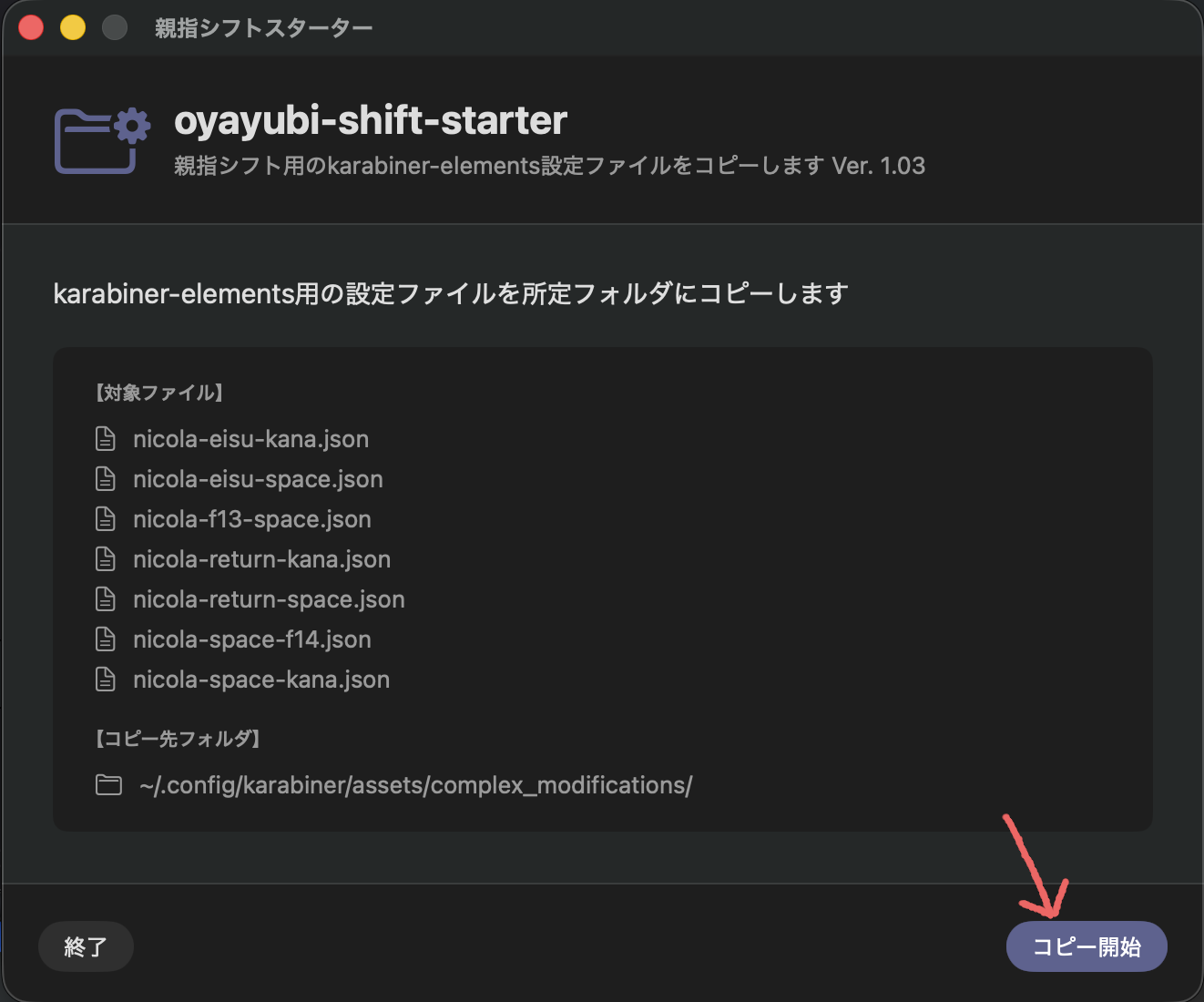
(7つの設定ファイルをコピーします)
実行時に「開発元が未確認〜」という警告が出た場合は、ファイルを 右クリック(またはControl+クリック)>「開く」 で実行するか、Macの「システム設定」→「プライバシーとセキュリティ」から実行を許可してください。
このアプリは、karabiner-elementsで使用できるように、「コピー開始」ボタンを押すだけで、7つのファイルを「~/.config/karabiner/assets/complex_modifications」にコピーしてくれるアプリです。他の機能はないので安心してください。
「コピー開始」ボタンを押して、コピーを進めて、コピーが終了したらこのアプリは終了して(さらには削除しても)大丈夫です。
karabiner-elementsをまだインストールしていなければインストールするように促します。すでに同名の設定ファイルが存在していれば、コピーをスキップするか上書きするか確認する画面が出ます。
6種類の方法
お使いのキーボードや好みに応じて大きく(A)〜(F)の7種類の方法に分けて説明します。「親指シフトスターター」アプリはすべてに対応しています。ご自分がどの方法を使いたいのかを決めましょう。
おすすめは、デスクトップMac(iMac、Mac mini)をお使いなら、(PC用キーボードを入手して)、(A)です。
MacBookを使っているなら、(D)です。
(A)PC用キーボードで、左親指キー:無変換(f13)、右親指キー:space として使う。(無変換キーで全確定、Caps Lockで英数モードに、変換キーでかなモードに移行)
(B)PC用キーボードで、左親指キー:space、右親指キー:変換 として使う。(無変換キーで英数モードに、変換キーでかなモードに、移行)
(C)富士通製親指シフトキーボードで、左親指キー:無変換、右親指キー(変換キー):space として使う。(空白キーでかなモードに、Caps Lockキーで英数モードに移行)
(D)Macキーボードで、左親指キー:英数、右親指キー:space として使う。(かなキーでかなモードに、Caps Lockで英数モードに移行、英数キーで全確定)
(E)Macキーボードで、左親指キー:英数、右親指キー:space として使う。(かなキーでかなモードに、英数キーで英数モードに移行)
(F)Macキーボードで、左親指キー:英数、右親指キー:かな として使う。(かなキーでかなモードに、英数キーで英数モードに移行)
どの方法も、MacOS標準の日本語IMを使うことを前提としています。
(A)PC用キーボードで、左親指キー:無変換(f13)、右親指キー:space として使う。(変換キーでかなモードに、無変換キーで全確定)
Simple Modificationsの設定方法
以下、まず、デスクトップMacでおすすめの(A)JISキーボードで、無変換キーを左親指キーとして使い、スペースを右親指キーとして使う設定方法を元に説明します。他の場合も下で説明してあります。
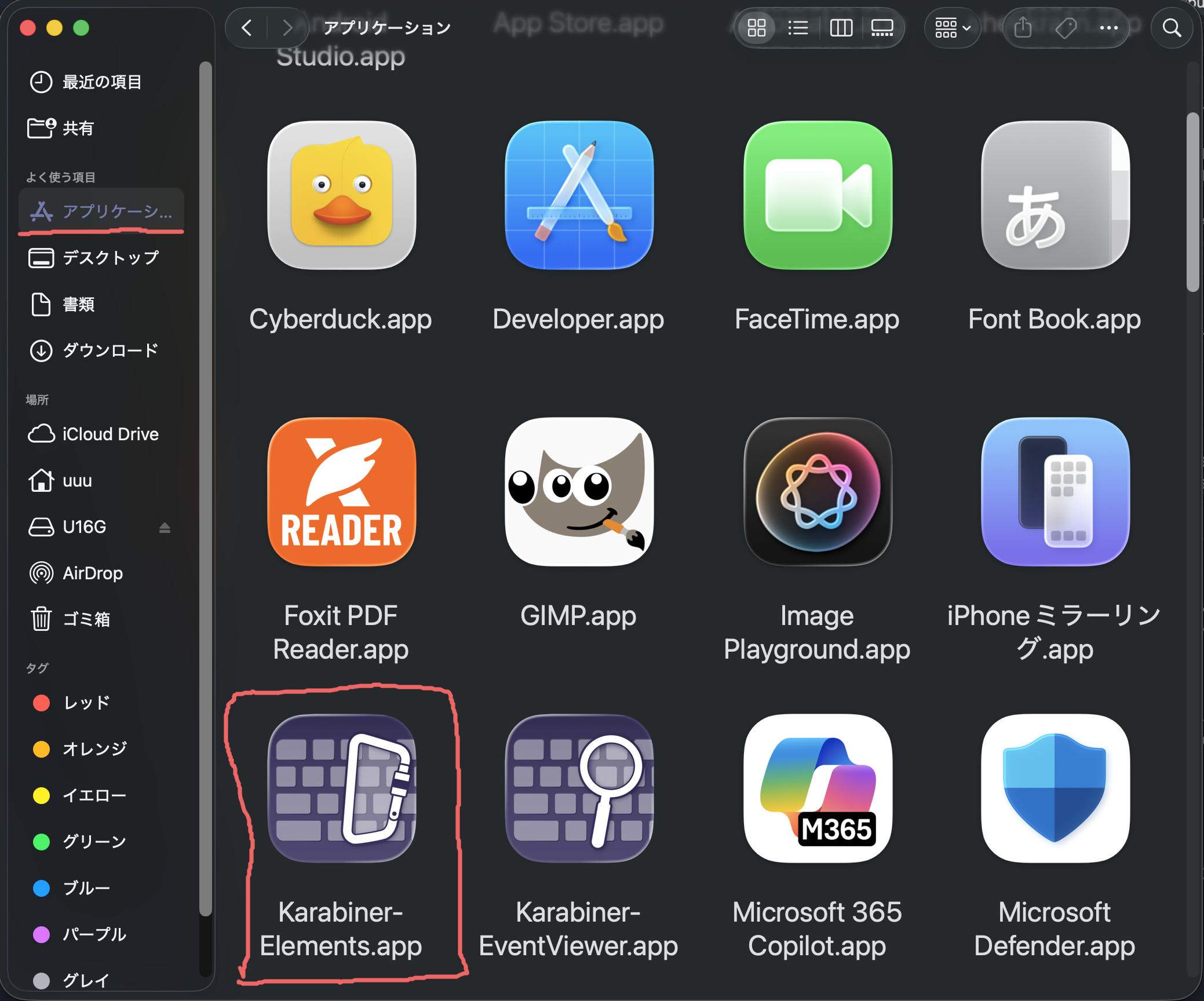
まず、 このアイコンをクリックして、Finderを起動し、
「アプリケーション」から「Karabiner-Elements」をクリックしてKarabiner-Elementsの設定画面(英語)を起動します。
Simple Modificationsにて、中央のカラムでキーボードをクリックして、「+Add Item」をクリックして、下の画面のように設定します。クリックすると拡大します。
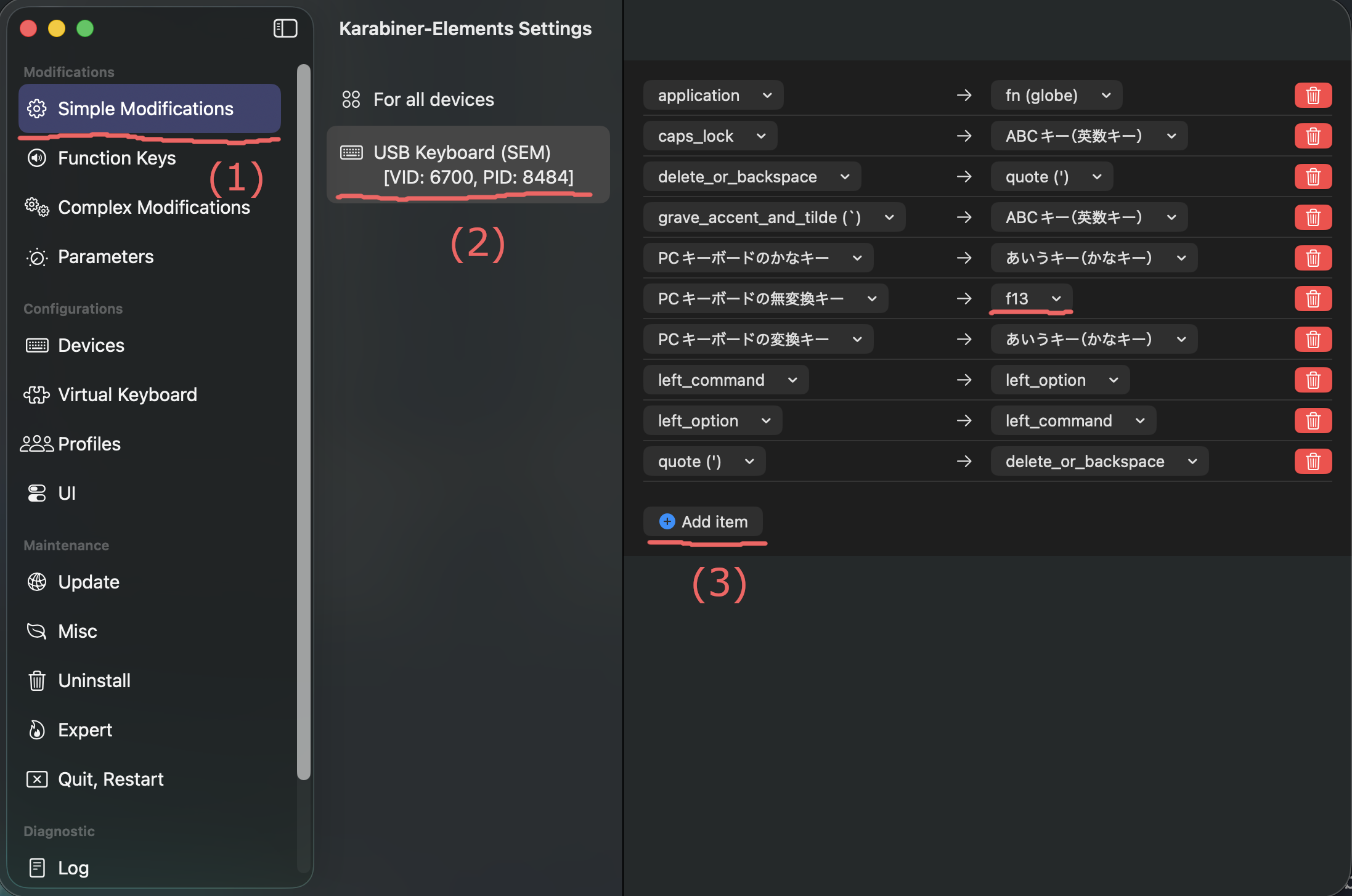
設定はすぐに反映されますが、この時点では日本語入力はできません。
この設定は以下に書いてあるような意味があります。好みに応じて変えるといいと思います。
無変換キーを左親指キーとして使いますが、入力中に単独で押すとControl+Mを出力して「全確定」させます。Returnを割り当てる場合と比べて単独で何回も押しても何もしないので安心です。スペースを右親指キーとして使います。
Caps Lockキーで英数モードに移行し、無変換でかなモードに移行します。
fn、left_comman、left_optionは、modifier keysの中にあります。
英数キー、かなキーは、無変換、変換、ひらがなキーは、Japaneseのところにあります。
delete_or_backspace、quote、grave_accent_and_tildaは、controls & symbolsの中にあります。
quoteは「:」キー、grave_accent_and_tildaは「半角/全角」キーのことです。
Macでよく使うCommandキーをWinキーではなくAltキーで使えるように、left_commandキーとleft_optionキー(同)を入れ替えています。
「変換」キーで「かな」モード、Caps Lockキーで「英数」モードになります。
「:」キーは「Backspace」キーとして機能します。Backspaceは「:」キーとして機能します。
Complex Modificationsの設定方法
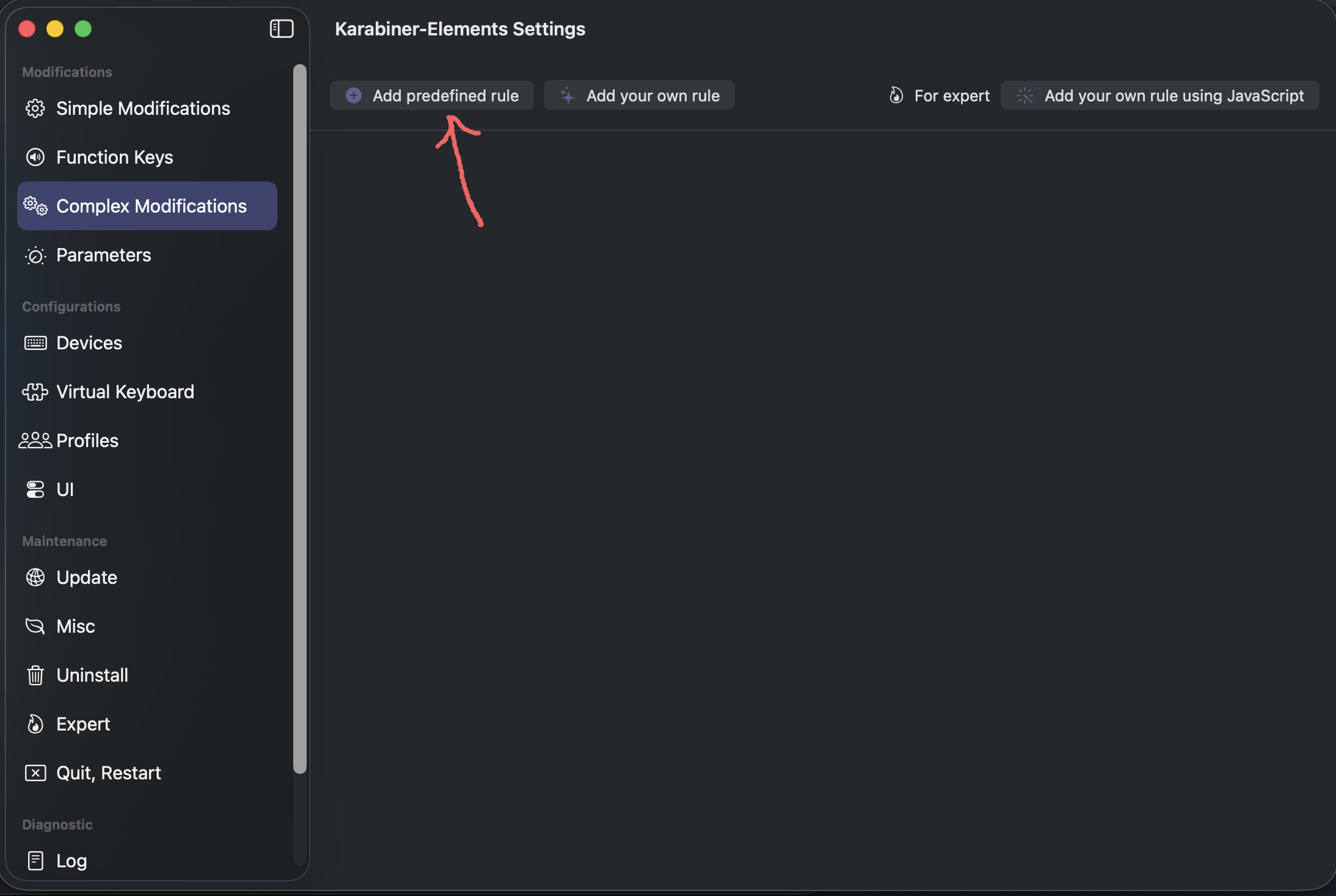
Complex Modificationsにて、上記の「親指シフトスターター」でコピーした設定ファイルのうちのどれを有効化するか選びます。karabiner-elementsの左側で、Complex Modificationsを選び、右側で、「Add predefined rule」を選び、
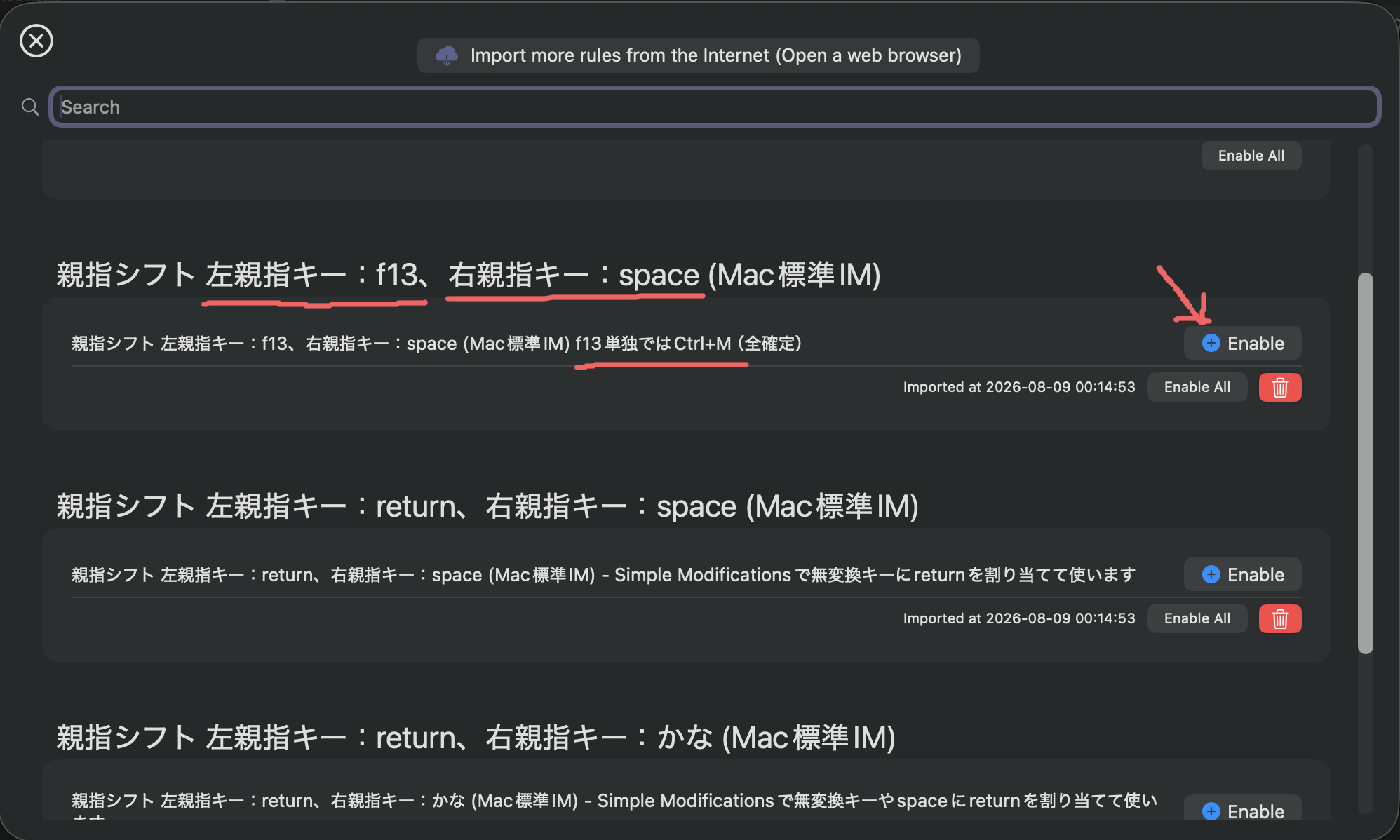
「親指シフト 左親指キー:f13、右親指キー:space」の右隣の「Enable」(有効化)ボタンを押して有効にします(下の画像の(A))。
これで、すぐに親指シフトを使えるようになったはずです。何かトラブルなどがありましたら、コメントをお願いします。
以下は、別の割り当て方法を使う場合です。
(B)左親指キーをスペース、右親指キーを「変換」キーにする場合
Simple Modificationsで以下のように設定します(上と同じ)。
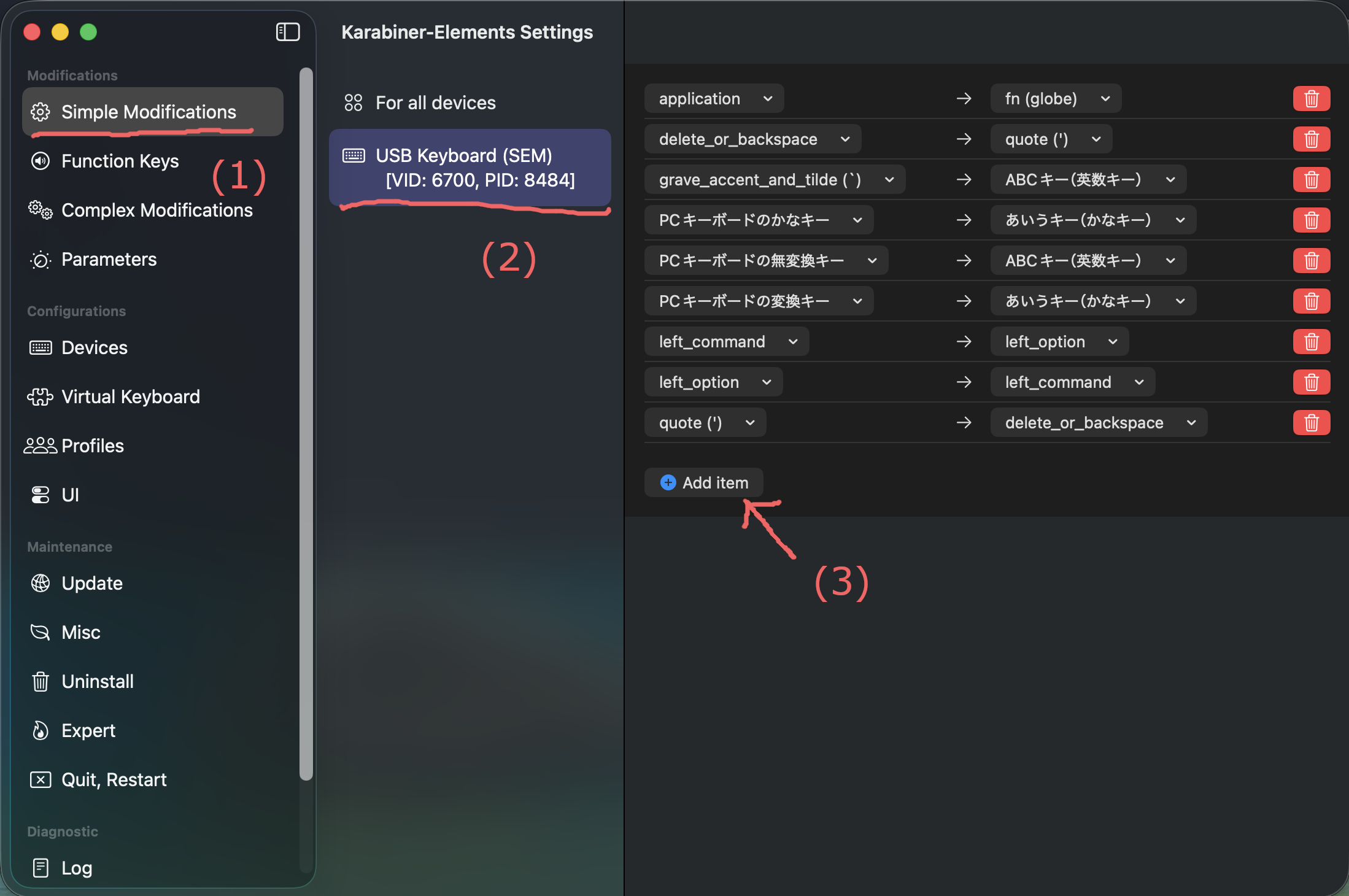
そして、Complex Modificationsでは、「親指シフト 左親指キー:space、右親指キー:かな (Mac標準IM)」を有効化します。
(C)富士通製親指シフトキーボードの場合
FKB7628-801やFKB232のような富士通製親指シフトキーボードをお使いの場合は、以下のように、
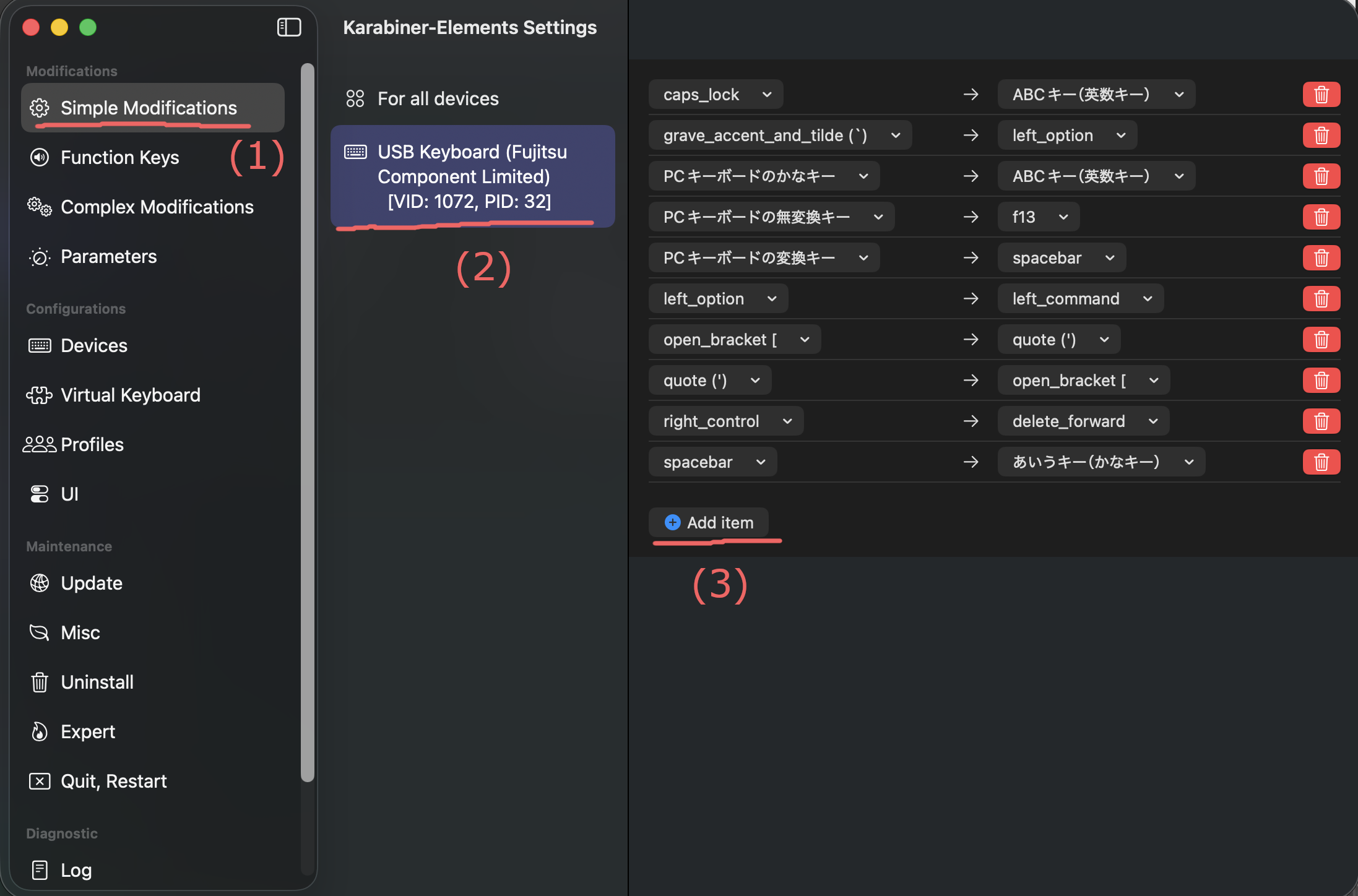
(実際に、FKB7628-801(Thumb Touch)を接続してテストしました。この例は右ControlキーにDeleteを割り当てる設定を含んでいます。)
Simple Modificationsにて、「変換キーとスペース」、「@(open_bracket)と:(quote)」を入れ替える等の入れ替えをすると、Complex Modificationsにて「親指シフト 左親指キー:f13、右親指キー:space (Mac標準IM)」をそのまま使うことができます。「入れ替え」は、上でleft_commandとleft_optionを入れ替えているように2行を作って行います。
(D)〜(F)Apple純正キーボードを使う場合(MacBookなどで)
スペースバーの右隣の「かな」キーを押しずらいので、下記のいずれかにすることになると思います。
(D)左親指キー:英数、右親指キー:space で使い、左親指キー単独では全確定(Ctrl+M)、Caps Lockで英数モードに移行
Simple Modificationsでは、英数キーにf13を割り当て、Caps Lockに英数を割り当てます。
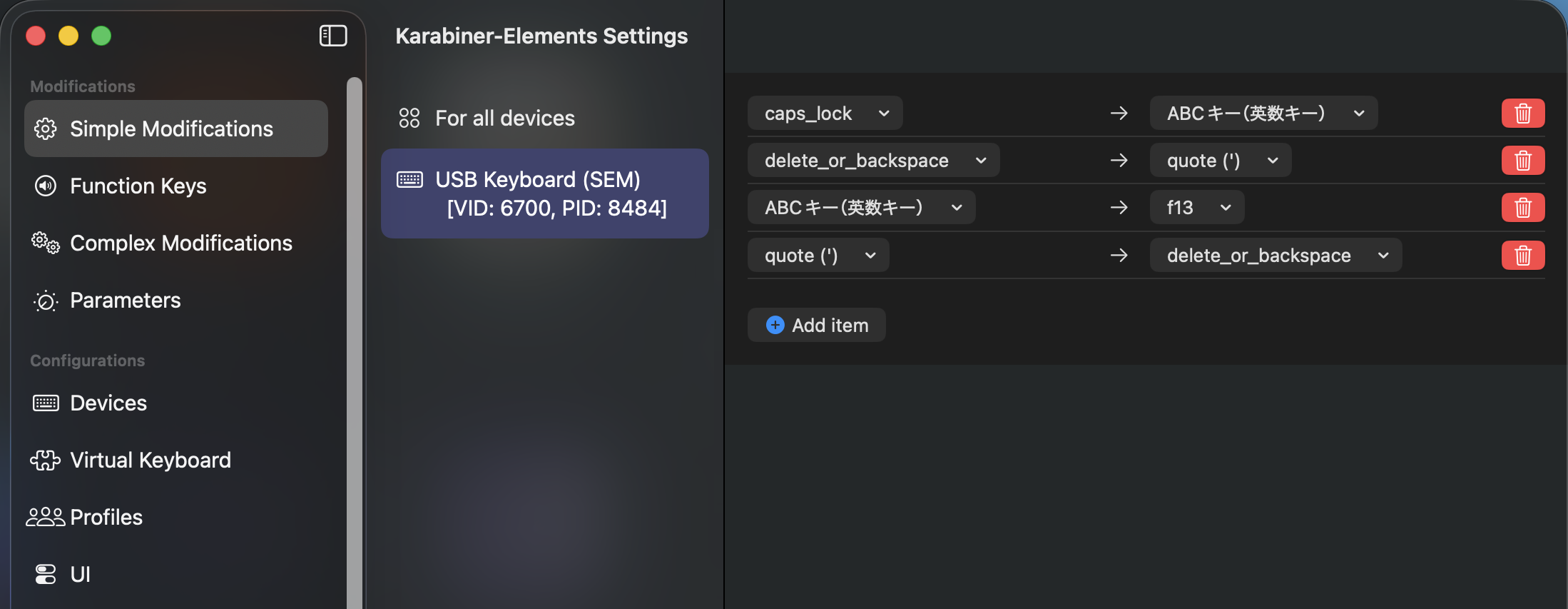
Complex Modificationsでは、「親指シフト 左親指キー:f13、右親指キー:space」を有効化します。これを有効化することで文字入力中に左親指キーを単独押下すると、Control+Mが出力されて、全確定となります。
(E)左親指キー:英数、右親指キー:space で使う、左親指キー単独では英数モードに移行、
英数キーは英数キーとして使います。
Complex Modificationsでは、「親指シフト 左親指キー:英数、右親指キー:space」を有効化します。
(F)右側のキーを1列右にずらした上で、左親指キー:英数、右親指キー:かなキー として使うということになるようです。
個人的にはMacBookの場合は(D)がおすすめです。上の「親指シフトスターター」アプリによって、これらの場合の設定も可能になっています。
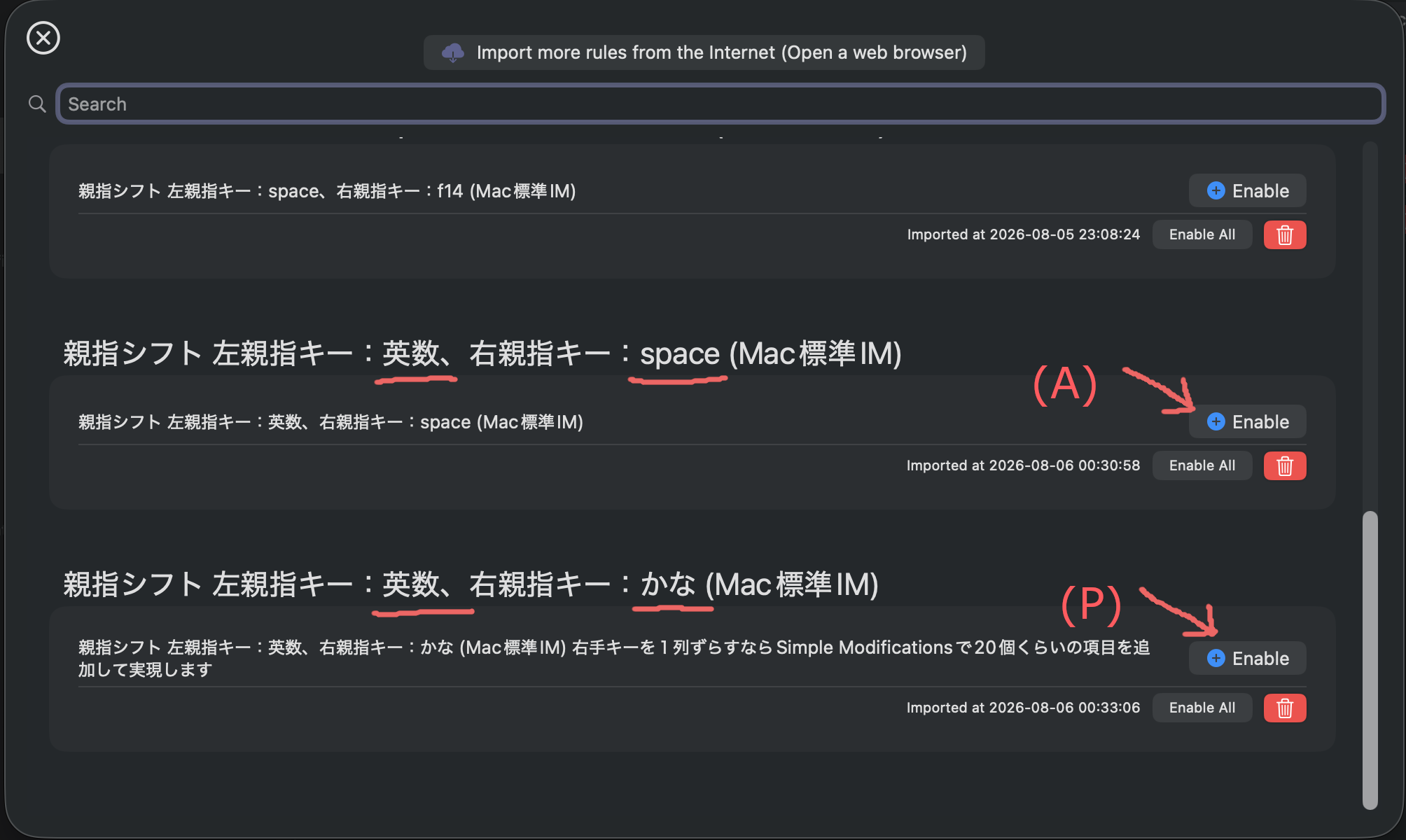
おすすめではありませんが、右側のキーを1列右にずらす場合、Simple Modificationsで、20個くらいの項目を加えて実現します。
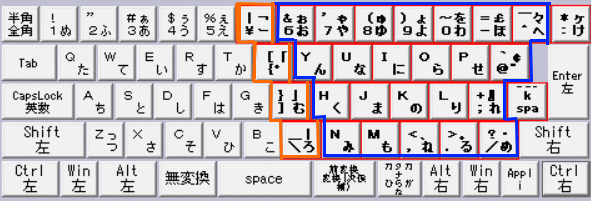
(Windowsで行った時の画像です)
例えば、"j"キーには"h"キーを割り当て、"k"キーには"j"キーを割り当て、…と繰り返します。
このようにした場合、キーの表記と実際の機能がずれてしまうので、シールを使うことをおすすめします(当社製品は現在販売停止中です)。
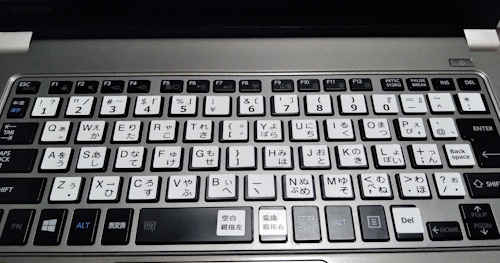
(Windowsノートパソコンでシールを貼り付けた例)
結局、右に1列ずらすのは何かと大変なので、上の(D)をおすすめします。この場合は、Simple Modificationsで英数キーにreturnを割り当て、Caps Lockに英数キーを割り当て、Complex Modificationsで「親指シフト 左親指キー:return、右親指キー:space (Mac標準IM)」を選ぶといいです。MacBookの場合はこれが最もおすすめです。iMacやMac miniの場合はPC用JISキーボードを購入するといいと思います。
Google日本語入力では?
上の設定ファイルのままではGoogle日本語入力で使えません。Google日本語入力の日本語モードのIDを調べ、それを設定ファイルに書き込む必要があるようで、かなり難易度が高いようです。どなたかやっている方がいればやり方をコメントで教えていただけると助かります。
Macの日本語IMの設定
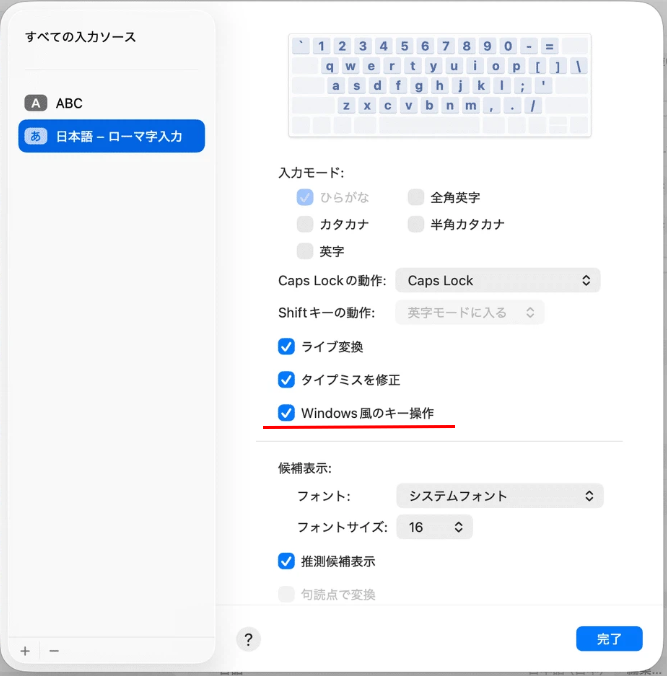
Ctrl+Mでの全確定ができなかったら、「Windows風のキー操作」がオンになっているか確認しましょう。
Apple → システム設定 → キーボード → テキスト入力 → 入力ソースの[編集…]→ 日本語入力 – ローマ字入力